
Найдите ответ, а не читайте всё подряд
Введите название кнопки или проблему. Откройте только нужную карточку — шаги, снимки и восстановление спрятаны внутри.
Что есть в справочнике
Отдельный атлас экранов POKROV, инструкции по Android и Windows, настройка запасных клиентов и честные ветки «если не получилось». Версия каталога 2026-08-15.1; проверено 2026-08-15.
Категории
Найдено: 46
Старт · AndroidУстановить POKROV на AndroidОткрывается экран входа
Подробная инструкция
Установить POKROV на Android
- Перед началом
- Android 8+, официальный APK/магазин
- Проверено
- 2026-07-23
- Результат
- Открывается экран входа
- Если не получилось
- Проверить источник файла и разрешение установки
Экран
Страница загрузки
Куда нажать: Открыть APK
Что делать
- Скачайте APK только по ссылке POKROV или из указанного официального магазина.
- Откройте файл и разрешите установку из этого источника только на время установки.
- Запустите POKROV и войдите либо начните пробный доступ.
- Проверьте имя приложения и версию в профиле.
Если не получилось
- Если Android не открывает файл, повторно скачайте его с официальной страницы и проверьте источник.
- Не устанавливайте APK из пересланного сообщения.
Старт · WindowsУстановить POKROV на WindowsPOKROV виден в меню Пуск и трее
Подробная инструкция
Установить POKROV на Windows
- Перед началом
- Windows 10/11 x64
- Проверено
- 2026-07-23
- Результат
- POKROV виден в меню Пуск и трее
- Если не получилось
- Проверить подпись/хэш и системное предупреждение
Экран
Страница загрузки
Куда нажать: Открыть установщик
Что делать
- Скачайте установщик с официальной страницы POKROV.
- Проверьте издателя или опубликованный хэш кандидата.
- Запустите установщик и подтвердите системный запрос.
- Откройте POKROV из меню Пуск.
- Убедитесь, что значок появился в трее.
Если не получилось
- При предупреждении SmartScreen сверяйте издателя и хэш, а не отключайте защиту целиком.
Аккаунт · ВсеПолучить 5 дней без картыВиден срок тестового доступа
Подробная инструкция
Получить 5 дней без карты
- Перед началом
- Новый аккаунт
- Проверено
- 2026-07-23
- Результат
- Виден срок тестового доступа
- Если не получилось
- Не создавать дубли — открыть поддержку
Экран
Первый запуск
Куда нажать: Начать 5 дней
Что делать
- Откройте POKROV на новом устройстве.
- Выберите пробный доступ и создайте один аккаунт.
- Дождитесь экрана со сроком и подготовленным профилем.
Если не получилось
- Если пробный срок уже использован, войдите в существующий аккаунт или откройте поддержку.
Подключение · Android / WindowsПодключиться одной кнопкойTunnel, DNS и HTTPS проверяются отдельно
Подробная инструкция
Подключиться одной кнопкой
- Перед началом
- Активный доступ
- Проверено
- 2026-07-23
- Результат
- Tunnel, DNS и HTTPS проверяются отдельно
- Если не получилось
- Открыть центр защиты
Экран
Главная
Куда нажать: Подключить
Что делать
- На главном экране нажмите кнопку подключения.
- На Android подтвердите системное VPN-разрешение.
- Дождитесь состояния «Подключено» и откройте детали проверки.
Если не получилось
- Если состояние не стало активным, откройте центр защиты и используйте одно восстановление.
Подключение · Android / WindowsВосстановить соединениеОдин цикл disconnect → refresh → stage → connect
Подробная инструкция
Восстановить соединение
- Перед началом
- Ошибка или degraded state
- Проверено
- 2026-07-23
- Результат
- Один цикл disconnect → refresh → stage → connect
- Если не получилось
- Сохранить код ошибки и открыть поддержку
Экран
Центр защиты
Куда нажать: Восстановить
Что делать
- Откройте детали подключения и нажмите «Восстановить».
- Дождитесь одного цикла disconnect → refresh → stage → connect; не запускайте второй параллельно.
Если не получилось
- Сохраните видимый код ошибки и приложите безопасную диагностику к обращению.
Локации · Android / WindowsВыбрать локациюВыбор применится при следующем подключении
Подробная инструкция
Выбрать локацию
- Перед началом
- Загружен каталог
- Проверено
- 2026-07-23
- Результат
- Выбор применится при следующем подключении
- Если не получилось
- Использовать последний cached-каталог
Экран
Локации
Куда нажать: Выбрать локацию
Что делать
- Откройте «Локации».
- Сравните ping, загрузку, health и давность измерения.
- Выберите локацию; она применится при следующем подключении.
Если не получилось
- При ошибке сети используйте каталог с пометкой времени cache и обновите позже.
Локации · Android / WindowsИзбранные и недавние локацииЛокация остаётся после перезапуска
Подробная инструкция
Избранные и недавние локации
- Перед началом
- Каталог локаций
- Проверено
- 2026-07-23
- Результат
- Локация остаётся после перезапуска
- Если не получилось
- Обновить каталог
Экран
Локации
Куда нажать: Нажать звезду
Что делать
- Нажмите звезду у нужной локации.
- После подключения локация появится и в недавних.
Если не получилось
- Если каталог изменился, обновите его: удалённая нода не считается доступной только из-за избранного.
Маршруты · Android / WindowsНастроить умный режимRU и локальные сервисы идут напрямую
Подробная инструкция
Настроить умный режим
- Перед началом
- Активный профиль
- Проверено
- 2026-07-23
- Результат
- RU и локальные сервисы идут напрямую
- Если не получилось
- Проверить решение для адреса
Экран
Правила
Куда нажать: Умный режим
Что делать
- Откройте «Правила подключения».
- Выберите «Умный режим».
- Переподключитесь и проверьте нужный адрес в объяснении маршрута.
Если не получилось
- Добавьте точное правило только если готовый маршрут дал неверное решение.
Маршруты · Android / WindowsОтправить весь трафик через VPNОсновной режим — full tunnel
Подробная инструкция
Отправить весь трафик через VPN
- Перед началом
- Активный профиль
- Проверено
- 2026-07-23
- Результат
- Основной режим — full tunnel
- Если не получилось
- Проверить системные исключения
Экран
Правила
Куда нажать: Весь трафик
Что делать
- В правилах выберите «Весь трафик».
- Переподключитесь и проверьте центр защиты.
Если не получилось
- Локальные устройства могут стать недоступны; при необходимости отдельно разрешите LAN.
Маршруты · Android / WindowsВыбрать приложения для VPNТолько выбранные приложения получают VPN-маршрут
Подробная инструкция
Выбрать приложения для VPN
- Перед началом
- Поддержка selected apps
- Проверено
- 2026-07-23
- Результат
- Только выбранные приложения получают VPN-маршрут
- Если не получилось
- Проверить package/process в приложении
Экран
Правила
Куда нажать: Выбрать приложение
Что делать
- Выберите режим только для приложений.
- Добавьте Android package ID или Windows process по подсказке интерфейса.
- Сохраните список.
- Переподключитесь и проверьте выбранное приложение.
Если не получилось
- Исправьте package/process; отображаемое название приложения не всегда является идентификатором.
Маршруты · Android / WindowsВключить Видео, AI, соцсети или игрыДоменные правила добавлены в staged config
Подробная инструкция
Включить Видео, AI, соцсети или игры
- Перед началом
- Свежий managed profile
- Проверено
- 2026-07-23
- Результат
- Доменные правила добавлены в staged config
- Если не получилось
- Проверить адрес через объяснение маршрута
Экран
Готовые маршруты
Куда нажать: Видео / AI / соцсети / игры
Что делать
- Откройте готовые маршруты.
- Включите Video, AI, Social, Games или RU-direct.
- Переподключитесь и проверьте конкретный домен.
Если не получилось
- Выключайте только проблемный набор, не сбрасывая остальные правила.
Маршруты · Android / WindowsДобавить домен, IP или подсетьТочное правило имеет первый приоритет
Подробная инструкция
Добавить домен, IP или подсеть
- Перед началом
- Корректный domain/IP/CIDR
- Проверено
- 2026-07-23
- Результат
- Точное правило имеет первый приоритет
- Если не получилось
- Исправить формат без http:// и пути
Экран
Свои правила
Куда нажать: Добавить правило
Что делать
- Нажмите «Добавить правило».
- Введите домен без схемы/пути, IP либо CIDR.
- Выберите VPN или напрямую.
- Сохраните и переподключитесь.
Если не получилось
- Удалите конфликтующее точное правило или исправьте формат значения.
Защита · Android / WindowsВыбрать DNS-over-HTTPSDNS идёт через proxy detour
Подробная инструкция
Выбрать DNS-over-HTTPS
- Перед началом
- HTTPS DoH URL для своего DNS
- Проверено
- 2026-07-23
- Результат
- DNS идёт через proxy detour
- Если не получилось
- Вернуть «Автоматически»
Экран
DNS и локальная сеть
Куда нажать: Выбрать DNS-over-HTTPS
Что делать
- Откройте DNS в правилах.
- Выберите поддерживаемый preset либо введите полный HTTPS DoH URL.
- Переподключитесь и проверьте строку DNS в центре защиты.
Если не получилось
- Верните «Автоматически», если custom endpoint не отвечает.
Защита · Android / WindowsРазрешить или закрыть локальную сетьPrivate route реально добавлен или удалён
Подробная инструкция
Разрешить или закрыть локальную сеть
- Перед началом
- Понимание доступа к принтерам/NAS
- Проверено
- 2026-07-23
- Результат
- Private route реально добавлен или удалён
- Если не получилось
- Вернуть LAN и переподключиться
Экран
DNS и локальная сеть
Куда нажать: Переключить доступ
Что делать
- В правилах найдите «Локальная сеть».
- Включите для принтеров/NAS или выключите для изоляции, затем переподключитесь.
Если не получилось
- Если нужное локальное устройство пропало, верните LAN и переподключитесь.
Защита · AndroidВключить Always-on и защиту соединенияAndroid поддерживает постоянное защищённое соединение
Подробная инструкция
Включить Always-on и защиту соединения
- Перед началом
- Успешное ручное подключение
- Проверено
- 2026-07-23
- Результат
- Android поддерживает постоянное защищённое соединение
- Если не получилось
- Сначала выключить системную защиту соединения
Экран
Системные настройки VPN
Куда нажать: Постоянная VPN
Что делать
- Сначала один раз подключитесь вручную.
- В карточке Always-on нажмите переход в системные настройки VPN.
- Выберите POKROV как постоянный VPN.
- При необходимости включите системную защиту соединения.
Если не получилось
- Если сеть полностью пропала, сначала отключите системную защиту соединения.
Статус · Android / WindowsПрочитать уведомление об инциденте или релизеУведомление отмечено прочитанным
Подробная инструкция
Прочитать уведомление об инциденте или релизе
- Перед началом
- Аккаунт POKROV
- Проверено
- 2026-07-23
- Результат
- Уведомление отмечено прочитанным
- Если не получилось
- Последний inbox доступен из cache
Экран
Профиль · Уведомления
Куда нажать: Нажать уведомление
Что делать
- Откройте inbox в профиле.
- Прочитайте тип, время и действие уведомления; отметьте его прочитанным.
Если не получилось
- При отсутствии сети смотрите последний сохранённый inbox с отметкой cache.
Аккаунт · КабинетПосмотреть и отозвать устройствоЧужая сессия отозвана
Подробная инструкция
Посмотреть и отозвать устройство
- Перед началом
- Вход в аккаунт
- Проверено
- 2026-07-23
- Результат
- Чужая сессия отозвана
- Если не получилось
- Текущее устройство отзывает себя только через выход
Экран
Устройства
Куда нажать: Отозвать устройство
Что делать
- Откройте «Устройства» в кабинете.
- Сверьте платформу и время активности.
- Отзовите неизвестное устройство и обновите список.
Если не получилось
- Если отозван текущий сеанс, войдите снова через свой способ восстановления.
Fallback · Android / Windows / TVПодключиться через HiddifyПрофиль импортирован без публикации URL
Подробная инструкция
Подключиться через Hiddify
- Перед началом
- Личная subscription URL
- Проверено
- 2026-07-23
- Результат
- Профиль импортирован без публикации URL
- Если не получилось
- Обновить ссылку или сбросить её при утечке
Добавление профиля
Add from clipboard
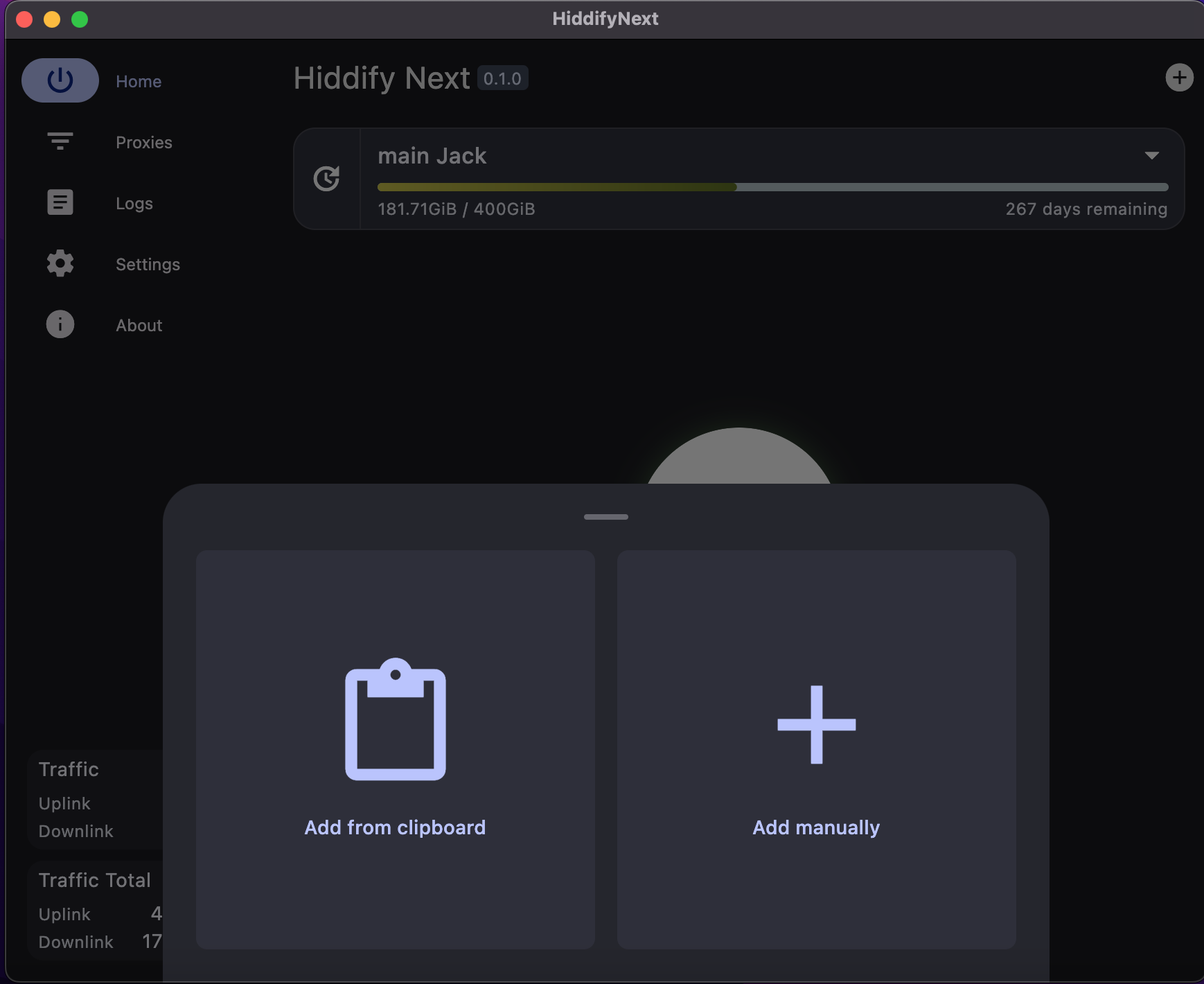
Скрин из официальной инструкции Hiddify. В новой версии подписи или расположение могут немного отличаться.
Что лучше настроить сразу
- Для первого теста не меняйте DNS, routing assets и core settings.
- Включите обновление профиля и обновляйте его после продления или сообщения POKROV.
- Оставьте LAN sharing выключенным, если вы специально не раздаёте локальный proxy.
- Сначала проверьте Automatic/обычный режим, затем меняйте регион и маршрутизацию по одному параметру.
Что делает каждая кнопка
- «+»
- Открывает варианты импорта профиля. Когда: Нужно добавить POKROV впервые.
- Add from clipboard
- Берёт subscription URL из буфера и создаёт удалённый профиль. Когда: Рекомендуемый путь для POKROV.
- Add manually
- Создаёт профиль из отдельных полей или полного URL. Когда: Только если поддержка дала конкретные значения.
- Круглая кнопка питания
- Запускает или останавливает выбранный профиль. Когда: После успешного обновления профиля.
- Proxies
- Показывает группы и конкретные узлы. Когда: Нужно вручную выбрать узел или сравнить задержку.
- Settings
- Открывает DNS, routing и параметры ядра. Когда: Меняйте один параметр за раз и только после базового теста.
Что делать
- Установите Hiddify только из официального источника.
- В кабинете POKROV скопируйте личную subscription URL.
- На главном экране Hiddify нажмите «+», затем «Add from clipboard».
- Проверьте название профиля и обновите его до первого подключения.
- Выберите профиль, нажмите большую кнопку подключения и проверьте доступ.
Не делайте так
- Не публикуйте скриншот с полной URL. При утечке сбросьте ссылку в POKROV.
- Не вставляйте ссылку в публичные subscription-конвертеры.
Если не получилось
- Нажмите обновление профиля и проверьте срок доступа.
- Если профиль пустой, заново скопируйте URL из кабинета без пробелов.
- Верните изменённые DNS/routing настройки к исходным и повторите один тест.
Fallback · Android / iOSПодключиться через HappИмпортирован Happ-compatible профиль
Подробная инструкция
Подключиться через Happ
- Перед началом
- URL с ?format=happ-ios
- Проверено
- 2026-07-23
- Результат
- Импортирован Happ-compatible профиль
- Если не получилось
- Использовать Hiddify как основной fallback
Главная · меню «+»
Добавить подписку
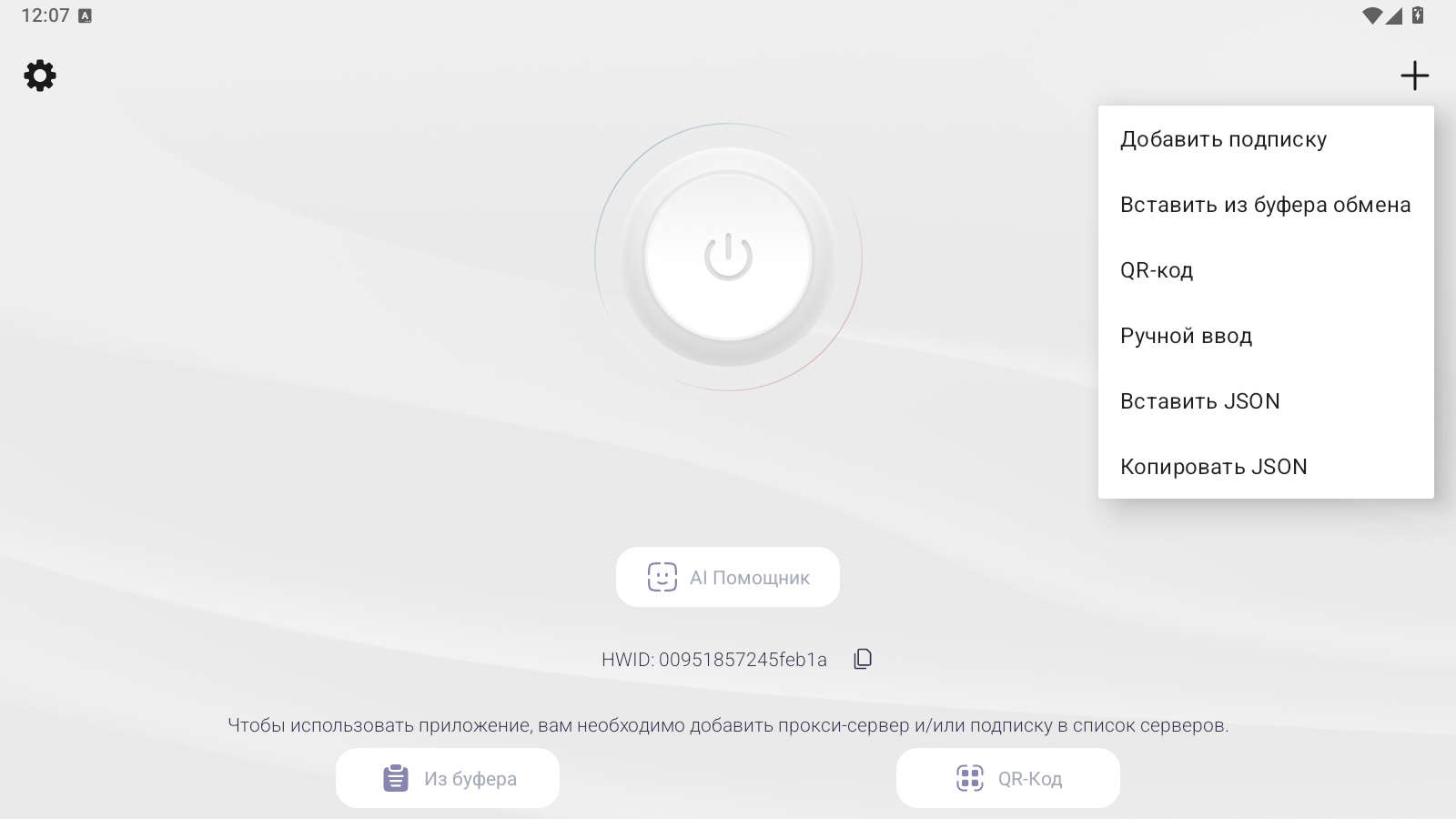
Реальный экран Happ 3.26.3, снятый на чистом LDPlayer без профиля и личной ссылки.
Что лучше настроить сразу
- Для POKROV используйте именно «Добавить подписку», а не «Вставить JSON».
- До первого успешного соединения не включайте сложные правила и экспериментальные параметры.
- После продления вручную обновите подписку, если новый срок не появился.
- Сохраните HWID приватным: он нужен приложению, но не должен попадать в публичный скриншот.
Что делает каждая кнопка
- «+»
- Открывает все способы добавления. Когда: Добавляете POKROV впервые.
- Добавить подписку
- Создаёт обновляемый профиль по URL. Когда: Рекомендуемый путь с ?format=happ-ios.
- Вставить из буфера обмена
- Импортирует то, что Happ распознал в буфере. Когда: Подходит для одиночной конфигурации; для POKROV лучше подписка.
- QR-код
- Сканирует профиль или subscription URL. Когда: Ссылка открыта на другом собственном устройстве.
- Ручной ввод
- Просит протокол, адрес и транспорт по отдельности. Когда: Только по инструкции поддержки.
- Вставить JSON
- Импортирует полный конфиг. Когда: Продвинутый сценарий; не вставляйте сюда обычную subscription URL.
- Копировать JSON
- Экспортирует текущую конфигурацию. Когда: Не отправляйте результат публично: внутри может быть соединительный материал.
- Шестерёнка
- Открывает настройки приложения. Когда: Меняйте настройки после рабочего базового подключения.
- Кнопка питания
- Подключает или отключает выбранный профиль. Когда: После импорта и обновления подписки.
Что делать
- Установите Happ из официального магазина или официального репозитория на своём аккаунте.
- В POKROV получите личную ссылку с параметром ?format=happ-ios и скопируйте её.
- На главном экране Happ нажмите «+» в правом верхнем углу.
- Выберите «Добавить подписку», вставьте URL и задайте имя POKROV.
- Обновите подписку, выберите полученный профиль и нажмите кнопку питания.
Не делайте так
- Не используйте чужой или временный Apple/Google Account.
- Функции Provider ID в Happ могут добавлять поставщику отдельную телеметрию. POKROV не должен просить включать чужой Provider ID.
Если не получилось
- Убедитесь, что URL содержит ?format=happ-ios и не обрезана буфером.
- Удалите только неудачный профиль, добавьте подписку заново и обновите её.
- Если текущая версия несовместима, используйте Hiddify как проверяемый fallback.
Fallback · WindowsПодключиться через v2rayNГруппа подписки обновлена, выбранный узел работает
Подробная инструкция
Подключиться через v2rayN
- Перед началом
- Личная subscription URL и официальный v2rayN
- Проверено
- 2026-07-23
- Результат
- Группа подписки обновлена, выбранный узел работает
- Если не получилось
- Проверить URL, обновить группу и только затем менять режим системного прокси/TUN
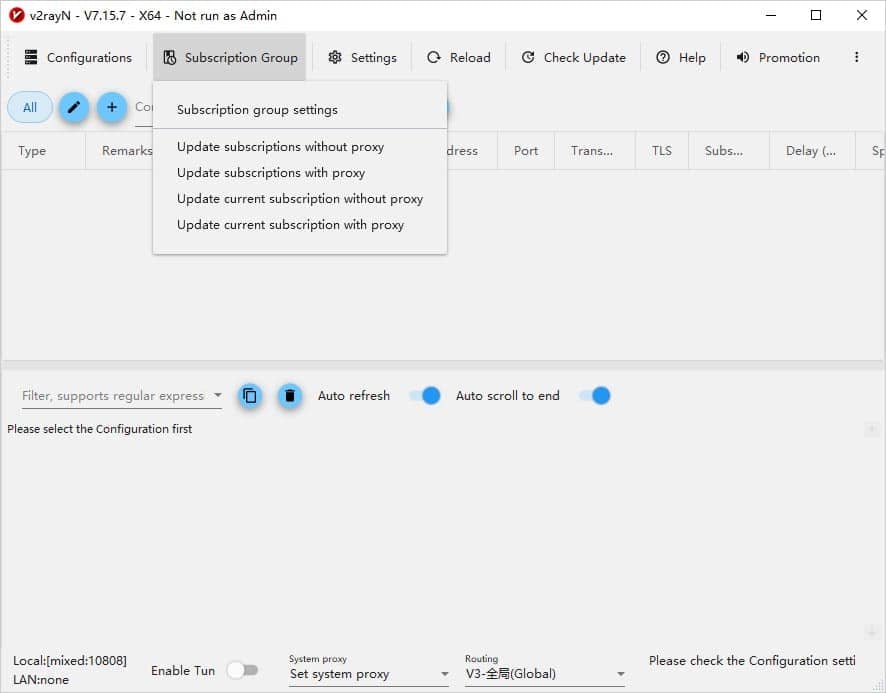
Открыть настройки группы
Subscription Group → Subscription group settings.
Добавить POKROV
Нажать Add, задать имя POKROV и вставить личную ссылку в поле Url.
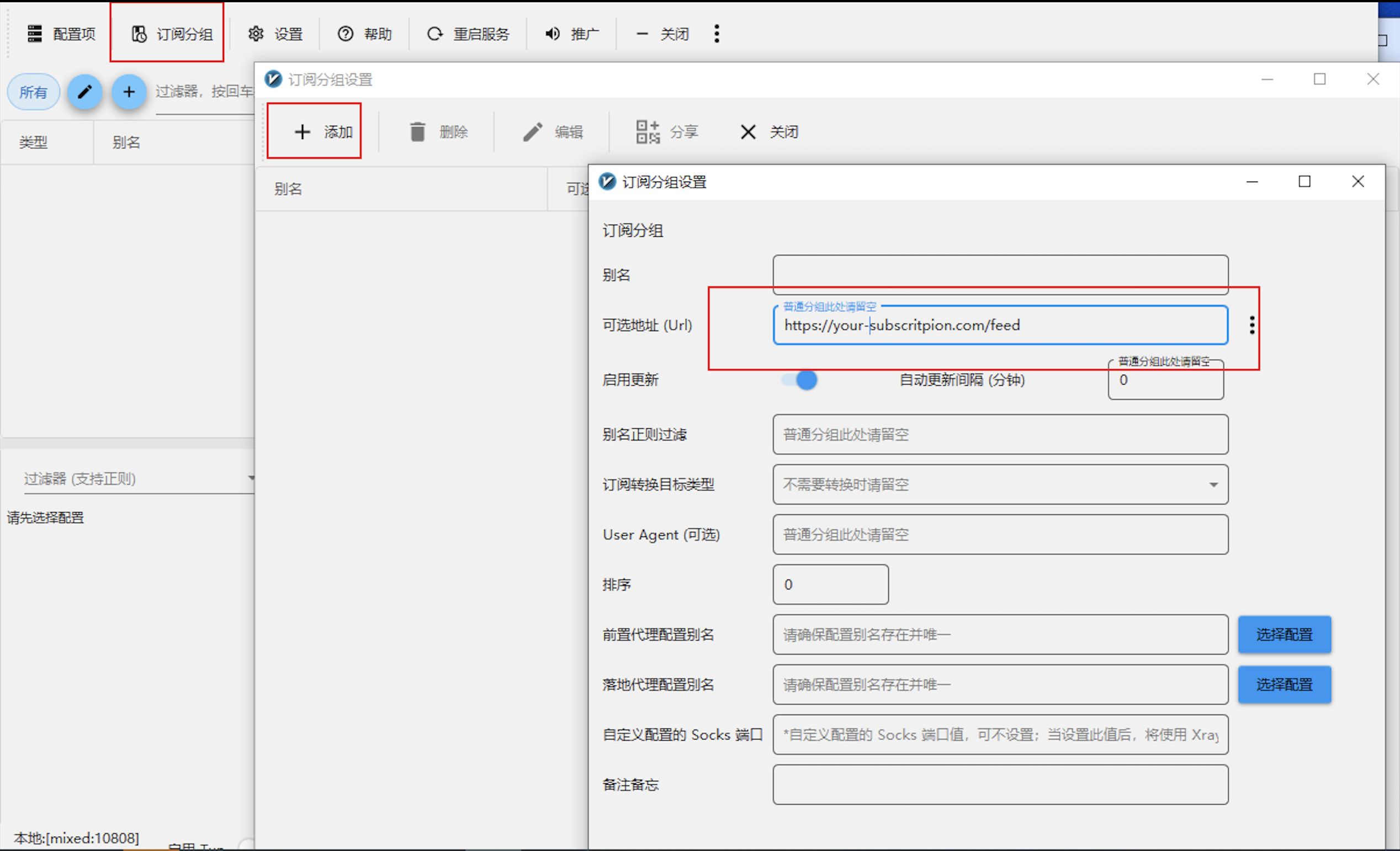
Первый экран — v2rayN 7.15.7 на английском, второй — та же форма на китайской локали с безопасным примером URL. Названия и порядок сверены с официальной wiki; язык зависит от настроек клиента.
Что лучше настроить сразу
- Сначала проверяйте системный proxy: его проще отключить и диагностировать.
- TUN включайте, когда нужен трафик приложений, игнорирующих системный proxy.
- Автообновление подписки поставьте раз в сутки; после продления обновите вручную.
- Не включайте LAN sharing и insecure HTTP URL без конкретной необходимости.
Что делает каждая кнопка
- Subscription group
- Хранит URL и параметры обновления группы. Когда: Добавляете или меняете POKROV.
- Update subscription
- Загружает свежие узлы из выбранной группы. Когда: После добавления, продления или изменения профиля.
- Real delay test
- Проверяет задержку доступных узлов. Когда: Выбираете рабочий сервер; низкий ping не гарантирует отсутствие других проблем.
- Set system proxy
- Направляет приложения, которые уважают системный proxy. Когда: Первый и наиболее обратимый тест на Windows.
- TUN mode
- Создаёт виртуальный сетевой интерфейс для широкого охвата трафика. Когда: Нужен весь трафик; может потребовать повышенные права и конфликтовать с другим VPN.
Что делать
- Установите v2rayN только из официального репозитория 2dust.
- Скопируйте личную subscription URL в кабинете POKROV.
- Откройте «Subscription group» и добавьте новую группу.
- Вставьте URL, задайте имя POKROV и включите обновление группы.
- Сначала выполните обновление подписки напрямую и выберите появившийся узел.
- Выберите один способ перехвата: системный proxy для поддерживающих его приложений либо TUN для всего устройства.
Не делайте так
- Не запускайте одновременно другой системный VPN.
- Не публикуйте URL и не вставляйте её в посторонние конвертеры.
Если не получилось
- Если группа пустая, обновите её напрямую и проверьте срок ссылки.
- Если браузер работает, а приложение нет, сравните системный proxy и TUN.
- Верните один режим перехвата и повторите тест без сторонних rules.
Fallback · AndroidПодключиться через v2rayNGГруппа подписки обновлена, выбранный профиль запускает Android VPN
Подробная инструкция
Подключиться через v2rayNG
- Перед началом
- Личная plain/VLESS subscription URL и APK из официального GitHub 2dust
- Проверено
- 2026-07-23
- Результат
- Группа подписки обновлена, выбранный профиль запускает Android VPN
- Если не получилось
- Сначала обновить группу вручную; если импорт пустой, использовать Hiddify и передать поддержку без самой URL
Открыть группы
Меню ☰ → Subscription group setting.
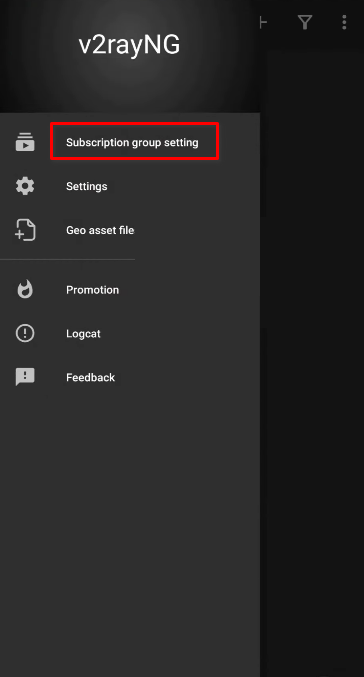
Создать группу
Нажать «+» в правом верхнем углу.
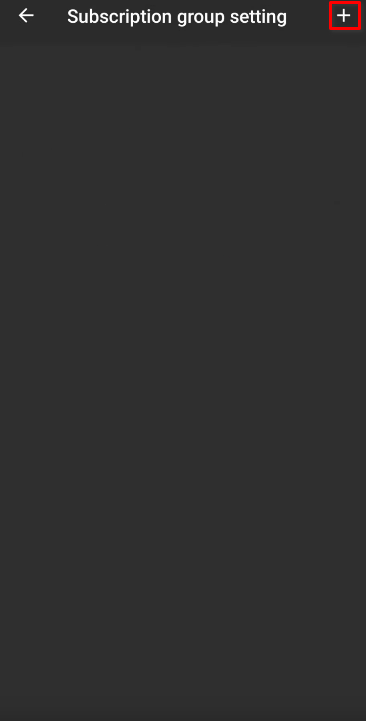
Вставить ссылку
Имя POKROV → личная URL → enable update → галочка ✓.
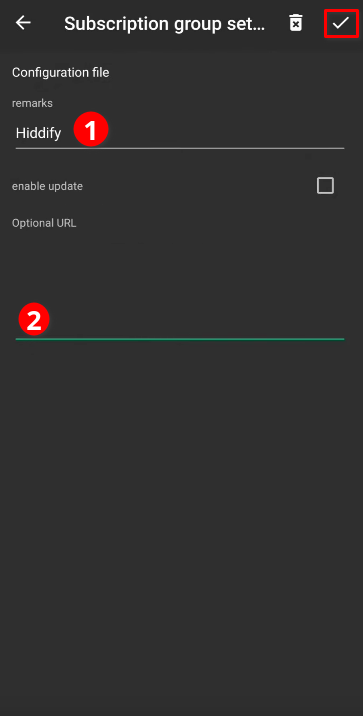
Получить профили
Вернуться на главный экран → меню ⋮ → Update subscription.
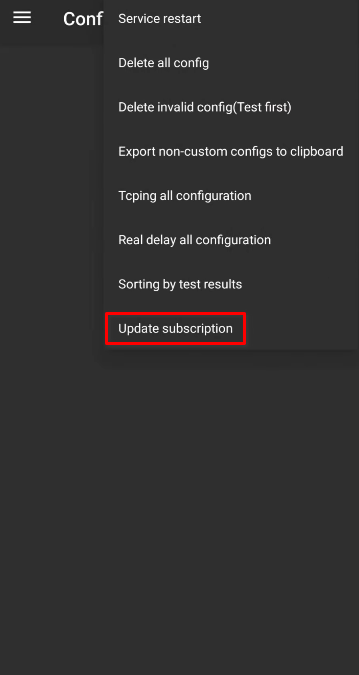
Реальные экраны из инструкции Hiddify; названия полей сверены с текущими ресурсами официального v2rayNG. Импорт выдачи POKROV остаётся best effort до контрольного полевого теста.
Что лучше настроить сразу
- Автообновление поставьте раз в сутки; Android может не выполнить фоновую задачу, поэтому сохраняйте ручное обновление.
- «Allow insecure HTTP address» оставьте выключенным.
- «Allow connections from the LAN» оставьте выключенным.
- Root mode, Hev TUN и нестандартный DNS не меняйте до рабочего базового подключения.
Что делает каждая кнопка
- Subscription group setting
- Создаёт и редактирует обновляемую группу. Когда: Основной способ добавить POKROV.
- Update subscription
- Загружает свежий список профилей. Когда: После добавления группы и после продления.
- Real delay test
- Проверяет доступность и задержку. Когда: Нужно выбрать узел; тестируйте только после успешного импорта.
- Круглая кнопка V
- Запускает Android VPN для выбранного профиля. Когда: Профиль выбран и обновлён.
- Routing Settings
- Меняет правила маршрутизации клиента. Когда: Не меняйте до базового теста; иначе трудно отделить ошибку профиля от rules.
Что делать
- Скачайте APK v2rayNG из Releases официального GitHub 2dust и проверьте источник.
- Скопируйте личную plain/VLESS subscription URL POKROV.
- Откройте меню и «Subscription group setting».
- Создайте группу POKROV, вставьте URL и включите её обновление.
- Вернитесь на главный экран и выполните «Update subscription».
- Выберите полученный профиль и нажмите круглую кнопку подключения.
- Подтвердите системное VPN-разрешение Android и проверьте соединение.
Не делайте так
- Google Play может не содержать актуальный v2rayNG; не скачивайте APK с зеркал и сборочных каталогов.
- Импорт текущей выдачи POKROV не был полевым тестом в этом проходе: статус best effort до контрольного импорта.
Если не получилось
- Обновите группу вручную и проверьте, появились ли профили.
- Если импорт пустой, используйте Hiddify и сообщите поддержке версию v2rayNG без самой URL.
- Верните default routing/DNS и повторите подключение.
Fallback · iOS / iPadOSПодключиться через StreisandПрофиль импортирован и iOS VPN-разрешение подтверждено
Подробная инструкция
Подключиться через Streisand
- Перед началом
- Официальная установка через свой Apple Account либо доступный временный аккаунт поддержки и личная subscription URL
- Проверено
- 2026-07-23
- Результат
- Профиль импортирован и iOS VPN-разрешение подтверждено
- Если не получилось
- Проверить регион/версию; затем использовать V2Box или Hiddify на доступной платформе
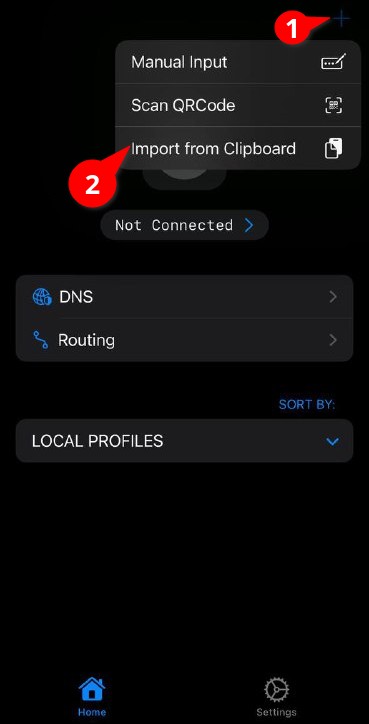
Импортировать ссылку
Нажать «+» → Import from Clipboard.
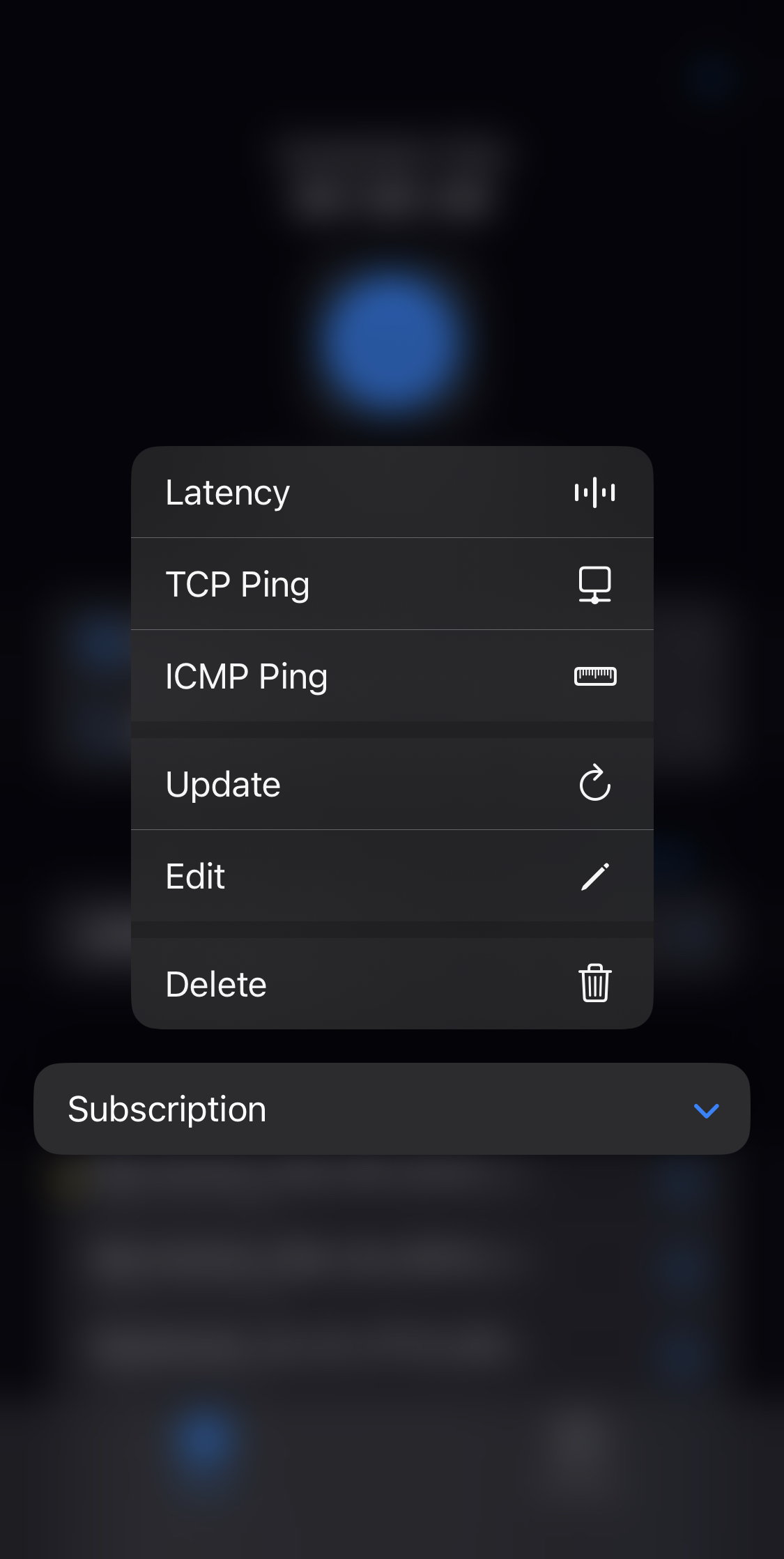
Обновить подписку
Удержать строку Subscription → Update.
Включить автообновление
Settings → Subscription → Update On Open.
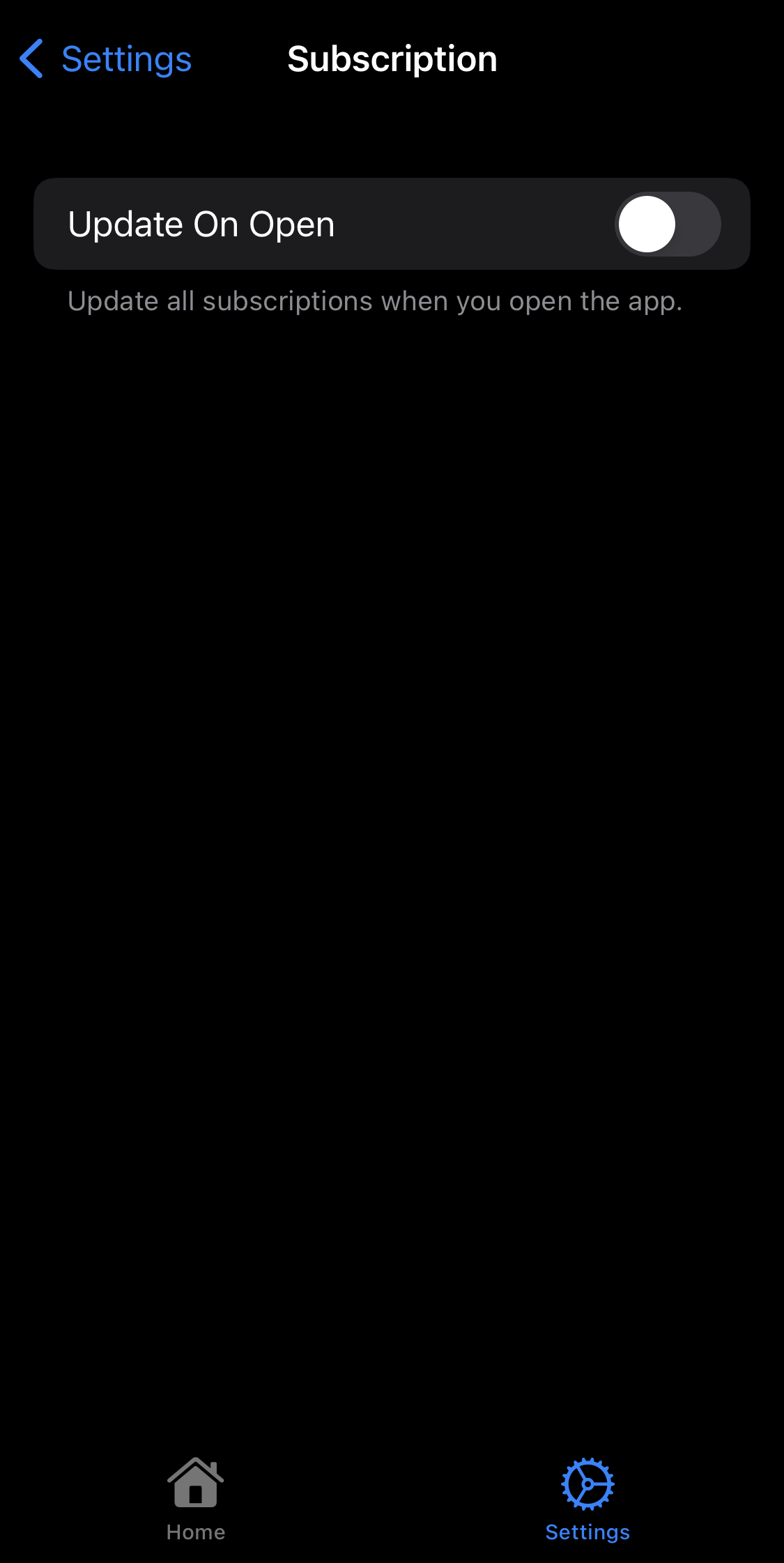
Реальные экраны iOS из актуальной инструкции Hiddify. Подписи и доступность приложения могут отличаться по версии, языку и региону App Store.
Что лучше настроить сразу
- Сначала используйте простую конфигурацию без пользовательского DNS и сложных rule sets.
- После продления обновите подписку вручную.
- Не включайте MITM/HTTPS-дешифрование: для подключения POKROV оно не требуется.
Что делает каждая кнопка
- «+»
- Открывает импорт профиля или подписки. Когда: Добавляете POKROV.
- Import subscription / Clipboard
- Создаёт обновляемый список из URL. Когда: Рекомендуемый путь, если пункт доступен в вашей версии.
- Update
- Загружает свежую выдачу. Когда: После импорта и после продления.
- VPN / Start
- Запускает выбранный профиль через системный VPN iOS. Когда: После выбора профиля.
- Rules / DNS
- Меняет маршрутизацию и резолвинг внутри Streisand. Когда: Оставьте default до успешного базового подключения.
Что делать
- Найдите Streisand по официальной карточке App Store на своём Apple Account; доступность зависит от региона.
- В POKROV скопируйте личную subscription URL.
- На главном экране Streisand откройте добавление профиля кнопкой «+».
- Выберите импорт subscription URL/из буфера и задайте имя POKROV.
- Обновите список, выберите профиль и включите VPN.
- Подтвердите системное разрешение iOS и проверьте открытие HTTPS-сайта.
Не делайте так
- Если Streisand недоступен в вашем регионе, поддержка иногда может выдать временный App Store Account без гарантии срока работы или замены.
- Временный аккаунт используйте только через профиль приложения App Store: не входите через системные настройки Apple Account/iCloud, не добавляйте оплату и выйдите сразу после установки.
- Названия кнопок могут отличаться по версии и локали; ориентируйтесь на функцию и официальный App Store.
Если не получилось
- Проверьте, доступно ли приложение в регионе вашего собственного аккаунта.
- Повторите импорт прямой URL без конвертера.
- Если subscription-импорт отсутствует, используйте V2Box или доступный Hiddify-клиент.
Fallback · iOS / iPadOS / macOSПодключиться через V2BoxПодписка обновлена, выбранный узел подключён
Подробная инструкция
Подключиться через V2Box
- Перед началом
- Официальная установка через свой Apple Account либо доступный временный аккаунт поддержки и личная subscription URL
- Проверено
- 2026-07-23
- Результат
- Подписка обновлена, выбранный узел подключён
- Если не получилось
- Удалить только неудачный профиль и повторить прямой импорт без стороннего конвертера
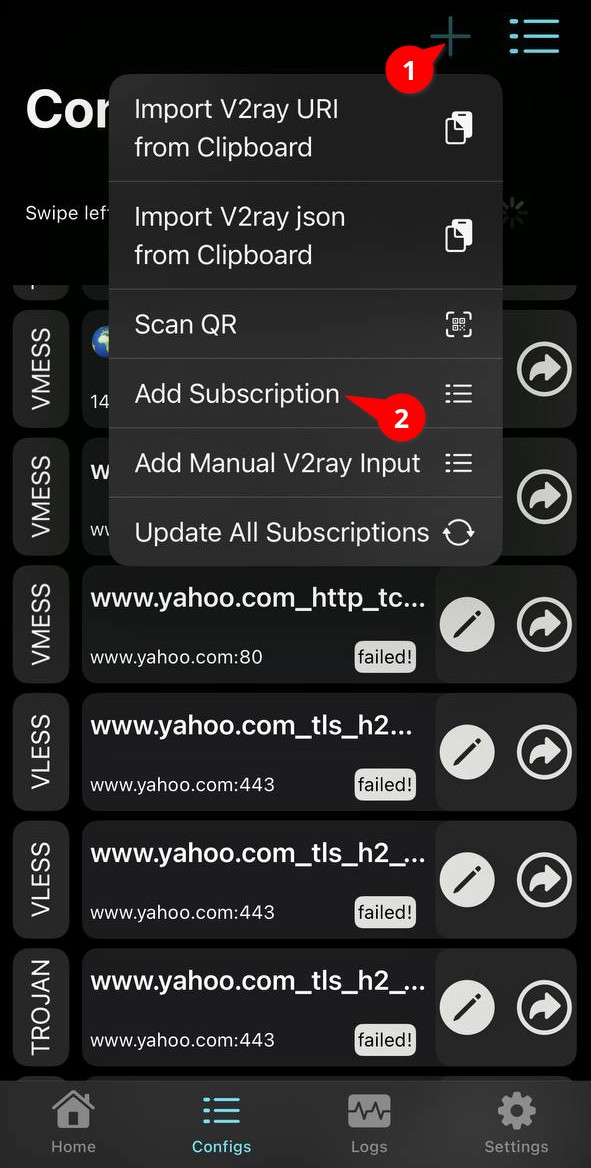
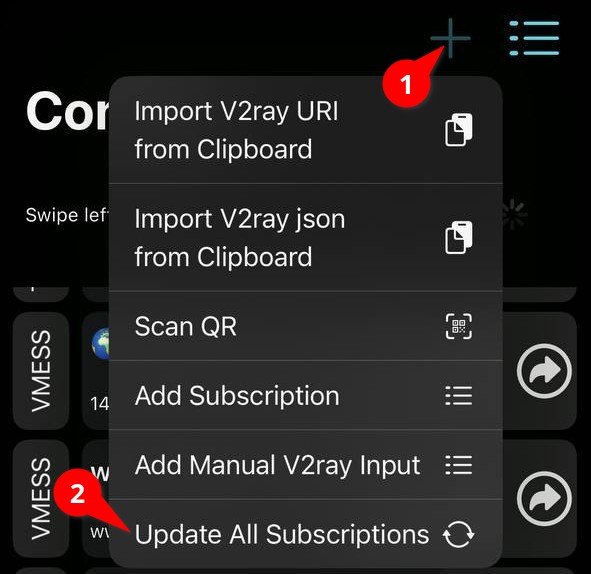
Добавить подписку
Configs → «+» → Add Subscription.
Обновить профили
Configs → «+» → Update All Subscriptions.
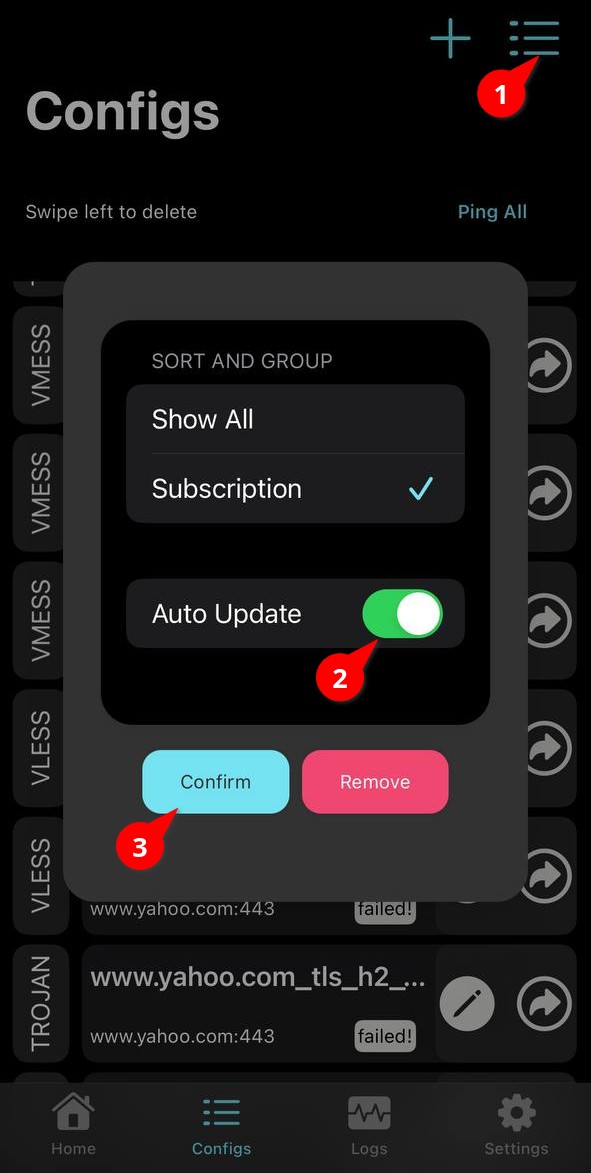
Включить Auto Update
Меню списка Configs → Subscription → Auto Update → Confirm.
Подключиться
Home → сдвинуть Slide to Connect вправо.
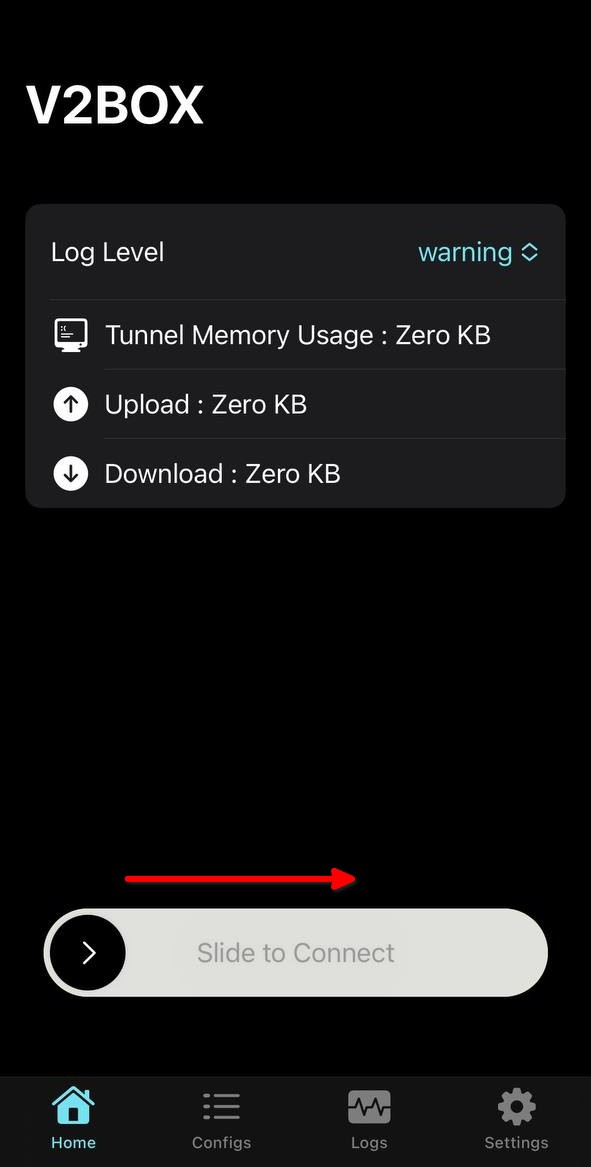
Реальные экраны из инструкции Hiddify. www.yahoo.com в кадре — тестовые записи автора инструкции, не сервер POKROV; добавлять их не нужно.
Что лучше настроить сразу
- Включите Auto Update для подписки, но после продления обновляйте вручную.
- Оставьте DNS и Flexible Routing по умолчанию до первого рабочего подключения.
- Auto-select fastest используйте после проверки, что несколько узлов действительно доступны.
Что делает каждая кнопка
- Subscriptions
- Хранит удалённые обновляемые списки. Когда: Добавляете POKROV вместо одиночного сервера.
- Add / Import
- Принимает URL, QR или install-sub link. Когда: Для POKROV используйте прямую subscription URL.
- Update
- Обновляет узлы и срок из источника. Когда: После импорта и продления.
- Ping / Fastest
- Сравнивает узлы и может выбрать самый быстрый. Когда: После успешного обновления; ping не равен общей стабильности.
- Connect
- Запускает системный VPN Apple. Когда: Выбран конкретный рабочий узел.
Что делать
- Установите V2Box из официальной карточки App Store на своём Apple Account.
- Скопируйте личную subscription URL POKROV.
- Откройте раздел Subscriptions и добавление новой подписки.
- Вставьте URL, назовите профиль POKROV и сохраните.
- Обновите подписку и выберите один появившийся узел.
- Нажмите подключение и подтвердите системное VPN-разрешение.
- Проверьте соединение; авто-выбор fastest включайте только после первого успешного теста.
Не делайте так
- Не импортируйте бесплатные профили из рекламы внутри стороннего клиента вместо своей ссылки POKROV.
- Если использовали временный аккаунт поддержки, входите только через профиль приложения App Store, не через системные настройки Apple Account/iCloud, не добавляйте оплату и выйдите сразу после установки; работа и замена не гарантируются.
- Не отправляйте скриншот с полной subscription URL.
Если не получилось
- Удалите только неудачную запись подписки и добавьте прямую URL снова.
- Отключите custom DNS/routing и повторите тест.
- Если узлы импортировались, но не работают, сообщите поддержку версию V2Box и тип ошибки без URL.
Fallback · iOS / iPadOS / macOS / Apple TVПодключиться через ShadowrocketSubscription добавлена, выбранный узел работает в выбранном режиме маршрутизации
Подробная инструкция
Подключиться через Shadowrocket
- Перед началом
- Shadowrocket уже доступен на своём либо выданном поддержкой временном Apple Account и есть личная subscription URL
- Проверено
- 2026-07-23
- Результат
- Subscription добавлена, выбранный узел работает в выбранном режиме маршрутизации
- Если не получилось
- Обновить подписку и проверить простой Proxy-режим до установки сторонних rules/modules
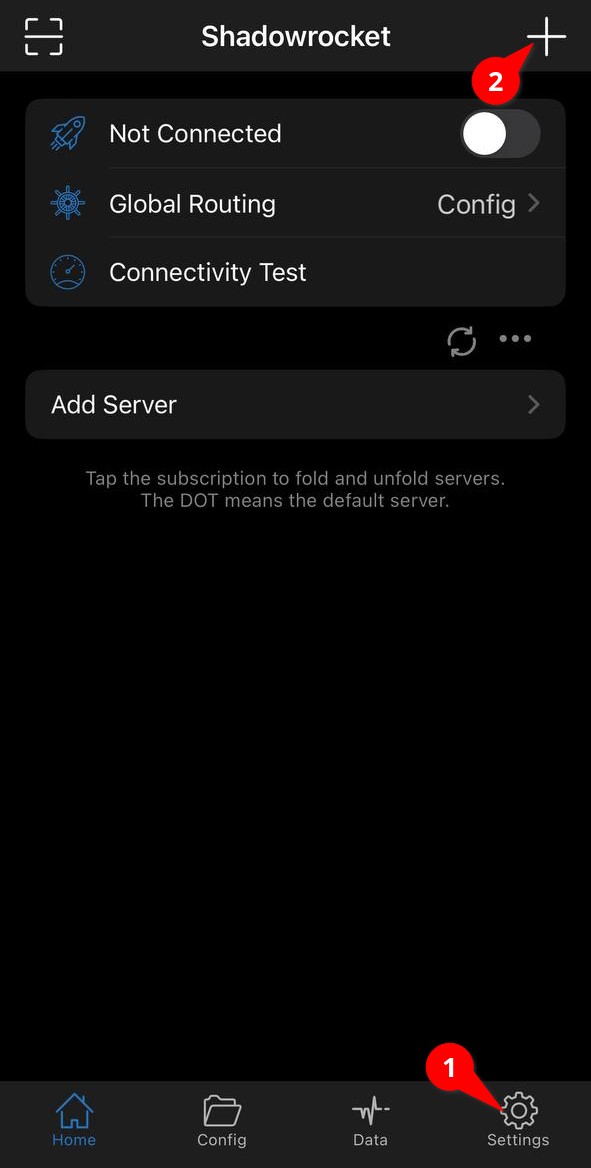
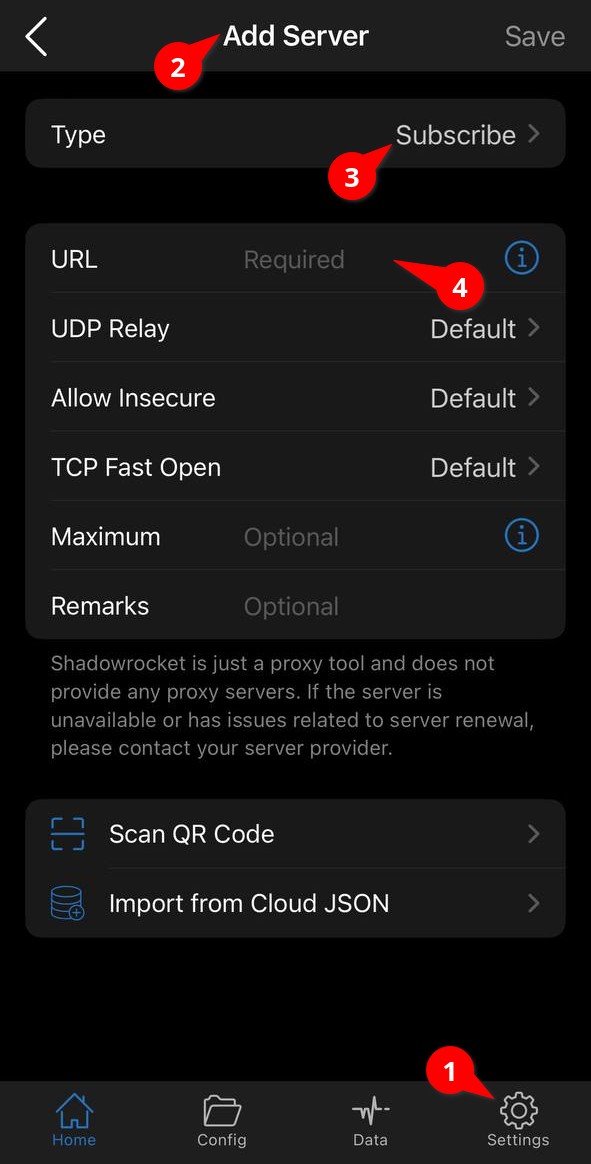
Открыть добавление
Для добавления нажать метку 2 — «+». Метка 1 открывает Settings.
Выбрать Subscribe
Метка 3 = Type: Subscribe; метка 4 = личная URL. Затем Save сверху.
Настроить обновление
Settings → Subscribe → Update On Open; фоновое обновление — по желанию.
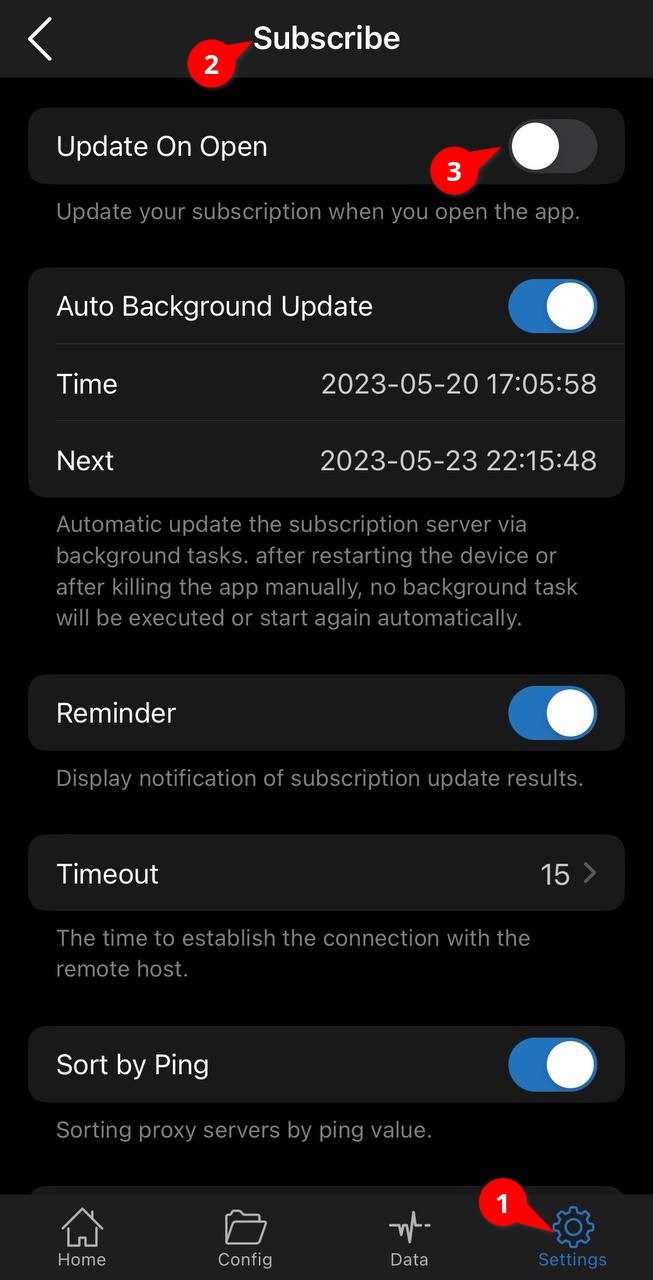
Платный продвинутый клиент. Реальные экраны взяты из инструкции Hiddify; для первого теста не нужны чужие rules, modules, scripts или HTTPS decryption.
Что лучше настроить сразу
- Автообновление подписки включайте раз в сутки; после продления обновите вручную.
- Для первого теста отключите сторонние rule files, scripts, rewrites и HTTPS decryption.
- Не включайте LAN sharing и локальный proxy без необходимости.
Что делает каждая кнопка
- «+»
- Добавляет сервер, подписку или другой источник. Когда: Выберите именно Subscribe/Subscription.
- Update subscription
- Загружает свежие серверы и изменения. Когда: После добавления и продления.
- Global Routing
- Определяет, идёт ли трафик через proxy, rules или напрямую. Когда: Начните с простого Proxy; rules настраивайте отдельно.
- Connectivity test
- Проверяет доступность выбранных узлов. Когда: После обновления подписки.
- VPN switch
- Запускает или останавливает системный VPN. Когда: После выбора узла и режима.
Что делать
- Купите и установите Shadowrocket по официальной карточке App Store на своём Apple Account.
- Скопируйте личную subscription URL POKROV.
- Нажмите «+» и выберите тип Subscribe/Subscription.
- Вставьте URL, задайте имя POKROV и сохраните.
- Обновите подписку и выберите один появившийся узел.
- Для первого теста выберите простой Proxy-режим без сторонних modules/rules.
- Включите VPN, подтвердите системное разрешение и проверьте соединение.
Не делайте так
- Shadowrocket платный; POKROV его не продаёт и не возмещает покупку. Временный аккаунт может не содержать приложение или перестать давать обновления.
- Временный аккаунт используйте только через профиль приложения App Store: не входите через системные настройки Apple Account/iCloud, не добавляйте оплату и выйдите сразу после установки.
- HTTPS decryption, scripts и rewrites не нужны для POKROV и расширяют доверенную поверхность.
Если не получилось
- Обновите subscription и выберите простой Proxy-режим.
- Отключите сторонние modules/rules/scripts и повторите тест.
- Если импорт пустой, используйте V2Box или Hiddify и сообщите поддержку версию клиента без URL.
Устройства · Android TVПродолжить установку на Android TVИмпортирована личная ссылка
Подробная инструкция
Продолжить установку на Android TV
- Перед началом
- Официальный совместимый клиент и собственный Google Account
- Проверено
- 2026-07-23
- Результат
- Импортирована личная ссылка
- Если не получилось
- Использовать код/QR с другого собственного устройства
Экран
Установка на телевизоре
Куда нажать: Ввести код или открыть QR
Что делать
- На телефоне откройте устройства POKROV.
- Выпустите одноразовый код или QR.
- На TV установите официальный совместимый клиент своим Google Account.
- Введите код либо импортируйте личную ссылку.
- Проверьте подключение.
Если не получилось
- Отмените просроченный код и выпустите новый; пароль передавать не нужно.
Оплата · КабинетПродлить доступ без автосписанияСрок обновлён после подтверждённой оплаты
Подробная инструкция
Продлить доступ без автосписания
- Перед началом
- Активный аккаунт
- Проверено
- 2026-07-23
- Результат
- Срок обновлён после подтверждённой оплаты
- Если не получилось
- Подождать 15 минут и открыть обращение с чеком
Экран
Подписка
Куда нажать: Перейти к оплате
Что делать
- В кабинете выберите срок.
- Проверьте цену, провайдера и отсутствие автосписания.
- Оплатите на странице провайдера.
- Вернитесь и дождитесь подтверждения ledger.
Если не получилось
- Если срок не изменился за 15 минут, отправьте номер заказа и чек без данных карты.
Оплата · Приложение / кабинетАктивировать код или подарокLedger выдаёт доступ один раз
Подробная инструкция
Активировать код или подарок
- Перед началом
- Неиспользованный код
- Проверено
- 2026-07-23
- Результат
- Ledger выдаёт доступ один раз
- Если не получилось
- Проверить срок/лимит и обратиться в поддержку
Экран
Активация кода
Куда нажать: Активировать
Что делать
- Откройте активацию кода.
- Введите код без лишних пробелов.
- Подтвердите и дождитесь нового срока/скидки.
Если не получилось
- Проверьте срок, лимит и статус; повторное применение одного кода невозможно.
Поддержка · Приложение / кабинет / сайтСоздать безопасное обращениеОбращение получает номер и историю
Подробная инструкция
Создать безопасное обращение
- Перед началом
- Описание шага и ошибки
- Проверено
- 2026-07-23
- Результат
- Обращение получает номер и историю
- Если не получилось
- Telegram/email fallback без отправки личной VPN-ссылки
Экран
Поддержка
Куда нажать: Отправить обращение
Что делать
- Опишите действие, ожидаемый и фактический результат.
- Добавьте время и безопасную диагностику из приложения.
- Отправьте обращение и сохраните номер.
Если не получилось
- Не отправляйте пароль, токен, raw config или полную subscription URL.
Устройства · iOS / iPadOSУстановить Apple-клиент: регион или временный аккаунтОфициальный клиент установлен через собственный региональный либо временный App Store Account
Подробная инструкция
Установить Apple-клиент: регион или временный аккаунт
- Перед началом
- Нужного клиента нет в текущем регионе App Store
- Проверено
- 2026-07-23
- Результат
- Официальный клиент установлен через собственный региональный либо временный App Store Account
- Если не получилось
- Если смена региона недоступна из-за баланса, подписки или семьи, использовать отдельный личный аккаунт либо текущую внешнюю выдачу без гарантий
Экран
Аварийная установка клиента
Куда нажать: Если не подходит — выбрать отдельный или временный аккаунт
Смена региона или отдельный личный Apple Account — основной путь. POKROV не копирует и не проксирует чужие реквизиты: временные данные остаются на текущей странице источника.
Что лучше настроить сразу
- Личный Apple Account нужного региона безопаснее общего и сохраняет за вами восстановление и обновления.
- Не выходите из своего iCloud и не вводите временный аккаунт в системный раздел Apple Account: используйте только профиль приложения App Store.
- Если Apple предлагает привязать телефон или обновить безопасность аккаунта, пропустите действие.
- Не сохраняйте пароль в заметках, скриншотах, поддержке POKROV или менеджере паролей после выхода.
- Рыбные поля Казахстана повторяют публичный пример VanyaVPN; это не подтверждение адреса и не гарантия, что Apple примет их для конкретного аккаунта.
Что делает каждая кнопка
- Настройки → Контент и покупки → Страна/регион
- Меняет страну магазина для собственного Apple Account. Когда: На балансе нет остатка, мешающих подписок и незавершённых операций; семейный доступ не мешает изменению.
- App Store → профиль
- Открывает вход, приложения и выход именно внутри магазина. Когда: Входите и выходите из временного аккаунта, не открывая системные настройки Apple Account/iCloud.
- Приложения / Apps
- Показывает ранее загруженные приложения и семейные покупки. Когда: Восстанавливаете общий доступ к уже скачанному клиенту.
- Выйти / Sign Out
- Удаляет временный аккаунт из App Store на устройстве. Когда: Сразу после установки нужного клиента.
Что делать
- Сначала попробуйте короткий сценарий VanyaVPN: он подходит, если на балансе App Store нет рублей. Откройте App Store → аватарка справа сверху → Страна и регион.
- Выберите Казахстан, а в способах оплаты — None. Заполните примерные поля из инструкции VanyaVPN: Street — Астана; City/Town — Астана; Region — Pavlodar; Postcode — 101000; Phone — 999 9999999.
- Нажмите «Готово», снова откройте App Store, найдите официальный VPN-клиент и установите его. Если None отсутствует или смена недоступна, проверьте баланс, подписки, незавершённые операции и семейный доступ; Apple может потребовать действительные платёжные данные.
- Если смена региона не подходит, создайте отдельный личный Apple Account нужного региона по официальной инструкции https://support.apple.com/ru-ru/108647. Полная инструкция смены региона: https://support.apple.com/ru-ru/118283.
- Если нужен бесплатный временный аккаунт, откройте официальную iOS-страницу VanyaVPN https://vanyavpn.app/ios и нажмите «Временный аккаунт» → «Получить данные временного аккаунта». На 23 июля 2026 года конкурент заявляет US App Store-доступ примерно на 15 минут и разрешает скачивать другие приложения. Не используйте реквизиты из старых скриншотов и пересылок.
- Если выдача VanyaVPN недоступна, проверьте FamilyPro https://familypro.io/shared-apple-id или бесплатный раздел iZakStore https://izakstore.ru/. Платные пути: Happ Доступ https://happplus.com/, AppStops https://appstops.ru/catalog, iZakStore или WokerHome https://wokerhome.com/shop/products/55.
- Для общего аккаунта откройте приложение App Store, нажмите профиль, выйдите только из аккаунта магазина и войдите временным аккаунтом; не открывайте системные настройки Apple Account/iCloud, не добавляйте оплату и ничего не покупайте.
- Установите официальный клиент, сразу выйдите из временного аккаунта в App Store, верните свой аккаунт магазина и продолжите импорт личного профиля POKROV.
Не делайте так
- POKROV не хранит и не публикует реквизиты общего аккаунта; текущие данные остаются только на внешней странице выбранного источника.
- POKROV проверил наличие кнопки выдачи VanyaVPN, но не запрашивал реквизиты и не проверял вход; видимая кнопка не доказывает работоспособность выданного аккаунта.
- POKROV не вызывает, не парсит и не проксирует endpoint выдачи VanyaVPN: чужие учётные данные не проходят через сервер, логи, аналитику или кэш POKROV.
- POKROV не является продавцом перечисленных аккаунтов, приложений или инструкций, не проверял их контрольной оплатой и не обрабатывает возвраты.
- Бесплатная раздача https://appstops.ru/accounts/ на момент проверки неактивна и считается только монитором статуса, а не доступным источником.
- Входите только через профиль приложения App Store. Вход через системные настройки Apple Account/iCloud может затронуть данные и защиту устройства.
- Это не часть тарифа: доступность, срок работы, восстановление, обновления и замена не гарантируются.
Если не получилось
- Вход в аккаунт недоступен: сверьте текущие данные у выбранного источника, подождите 5 минут и повторите вход один раз; затем выберите другой источник или собственный Apple Account.
- Неверные данные: удалите лишние пробелы, попробуйте ручной ввод и снова сверьтесь с текущей страницей; не перебирайте пароль многократно.
- Общий доступ закрыт: войдите в исходный App Store Account, откройте «Приложения» / Apps, при наличии семейного списка выберите другого участника и скачайте любое другое бесплатное приложение, затем снова откройте нужный клиент.
- Если доступ не восстановился, выберите другой fallback-клиент или платный путь с понятным сроком и возвратом. Новый временный аккаунт может отсутствовать.
Защита · Android / WindowsПроверить туннель, DNS, HTTPS и маршрутыКаждая проверка показывает отдельный честный статус
Подробная инструкция
Проверить туннель, DNS, HTTPS и маршруты
- Перед началом
- POKROV запущен
- Проверено
- 2026-07-23
- Результат
- Каждая проверка показывает отдельный честный статус
- Если не получилось
- Запустить точечное восстановление
Экран
Главная
Куда нажать: Открыть центр защиты
Что делать
- Нажмите строку состояния на главном экране.
- Проверьте отдельно Tunnel, DNS, Internet/HTTPS и Route ownership.
- Обновите измерения.
- При degraded используйте одно восстановление.
Если не получилось
- Unknown не считается OK; сохраните код и время для поддержки.
Восстановление · Android / WindowsРаботать с последними данными без сетиВиден последний сохранённый каталог с датой
Подробная инструкция
Работать с последними данными без сети
- Перед началом
- Каталог или inbox загружался хотя бы раз
- Проверено
- 2026-07-23
- Результат
- Виден последний сохранённый каталог с датой
- Если не получилось
- Подключиться к сети и обновить вручную
Экран
Локации или уведомления
Куда нажать: Проверить отметку cache
Что делать
- Откройте локации или inbox после потери сети.
- Найдите пометку cache и время сохранения.
- Используйте данные только как последние известные, затем обновите при появлении сети.
Если не получилось
- Если cache ещё не создан, нужен хотя бы один успешный онлайн-запрос.
Маршруты · Android / WindowsПонять, почему адрес идёт через VPN или напрямуюPOKROV показывает решение и сработавшее правило
Подробная инструкция
Понять, почему адрес идёт через VPN или напрямую
- Перед началом
- Домен, IP или CIDR
- Проверено
- 2026-07-23
- Результат
- POKROV показывает решение и сработавшее правило
- Если не получилось
- Проверить формат и конфликт точных правил
Экран
Куда пойдёт адрес?
Куда нажать: Нажать стрелку
Что делать
- В правилах откройте «Куда пойдёт адрес?».
- Введите домен, IP или CIDR.
- Нажмите стрелку и прочитайте направление и причину.
Если не получилось
- Не вводите http://, путь страницы или произвольный текст.
Автоматизация · Android / WindowsПоставить VPN на паузу в доверенной Wi‑FiВ выбранной сети туннель не запускается или останавливается
Подробная инструкция
Поставить VPN на паузу в доверенной Wi‑Fi
- Перед началом
- Известное имя домашней сети
- Проверено
- 2026-07-23
- Результат
- В выбранной сети туннель не запускается или останавливается
- Если не получилось
- Выдать разрешение Wi‑Fi либо ввести имя вручную
Экран
Доверенный Wi‑Fi
Куда нажать: Включить паузу
Что делать
- Откройте trusted Wi‑Fi в правилах.
- Разрешите чтение имени сети либо введите SSID вручную.
- Добавьте сеть в доверенные.
- Включите паузу и проверьте подключение в этой сети.
Если не получилось
- Android может скрывать SSID без разрешения; ручной ввод остаётся доступен.
Автоматизация · AndroidПодключать POKROV из быстрых настроек AndroidПлитка включает и выключает тот же профиль
Подробная инструкция
Подключать POKROV из быстрых настроек Android
- Перед началом
- Android 7+, один успешный запуск
- Проверено
- 2026-07-23
- Результат
- Плитка включает и выключает тот же профиль
- Если не получилось
- Открыть приложение для VPN-разрешения
Экран
Редактор быстрых настроек
Куда нажать: Перетащить плитку
Что делать
- Откройте редактор быстрых настроек Android.
- Перетащите плитку POKROV.
- Нажмите её для подключения.
- Если открылось приложение, выдайте VPN-разрешение и повторите.
Если не получилось
- Сначала завершите подготовку профиля в приложении.
Автоматизация · WindowsПодключать POKROV из трея WindowsМеню трея отражает реальное состояние и переключает туннель
Подробная инструкция
Подключать POKROV из трея Windows
- Перед началом
- POKROV запущен
- Проверено
- 2026-07-23
- Результат
- Меню трея отражает реальное состояние и переключает туннель
- Если не получилось
- Открыть основное окно и проверить подготовку runtime
Экран
Системный трей
Куда нажать: Подключить / отключить
Что делать
- Найдите POKROV в системном трее.
- Откройте меню и выберите подключение/отключение.
- Сверьте подпись меню с состоянием главного окна.
Если не получилось
- Если действие недоступно, откройте окно и завершите подготовку runtime.
Устройства · Приложение / кабинетДобавить своё устройство по одноразовому кодуНовое устройство связано без передачи пароля
Подробная инструкция
Добавить своё устройство по одноразовому коду
- Перед началом
- Вход на основном устройстве
- Проверено
- 2026-07-23
- Результат
- Новое устройство связано без передачи пароля
- Если не получилось
- Отменить или выпустить новый короткоживущий код
Экран
Добавить устройство
Куда нажать: Ввести код на новом устройстве
Что делать
- На основном устройстве или в кабинете выпустите код.
- На новом устройстве выберите восстановление/связь по коду.
- Введите код без передачи пароля.
- Дождитесь привязки.
- Отмените неиспользованный код.
Если не получилось
- Код короткоживущий и одноразовый; после истечения выпустите новый.
Награды · Приложение / кабинетПроверить статус приглашений и конверсиюВидны обезличенные статусы без имён друзей
Подробная инструкция
Проверить статус приглашений и конверсию
- Перед началом
- Реферальная ссылка аккаунта
- Проверено
- 2026-07-23
- Результат
- Видны обезличенные статусы без имён друзей
- Если не получилось
- Обновить экран после серверной обработки
Экран
Награды
Куда нажать: Открыть этапы приглашений
Что делать
- Откройте награды.
- Скопируйте личную ссылку.
- Смотрите этапы invited → activated → paid → rewarded без имён.
Если не получилось
- Платёж и награда появляются только после серверной обработки и hold.
Награды · Приложение / кабинетИспользовать скидку из колесаСкидка 5/7/10% применяется к одному продлению
Подробная инструкция
Использовать скидку из колеса
- Перед началом
- Активная платная подписка и доступный спин
- Проверено
- 2026-07-23
- Результат
- Скидка 5/7/10% применяется к одному продлению
- Если не получилось
- Проверить ожидающую скидку; скидки не складываются
Экран
Колесо
Куда нажать: Крутить
Что делать
- Прокрутите колесо, когда сервер разрешает спин.
- Если выпала скидка, проверьте процент в результате и истории.
- Откройте следующее продление.
- Убедитесь, что скидка применена один раз.
Если не получилось
- Если скидка уже ожидает применения, новый скидочный сектор превращается в +1 день и не затирает старую.
Статус · Приложение / кабинетПроверить компенсацию за подтверждённый инцидентНачисление видно в inbox и ledger один раз
Подробная инструкция
Проверить компенсацию за подтверждённый инцидент
- Перед началом
- Аккаунт попал в подтверждённое окно инцидента
- Проверено
- 2026-07-23
- Результат
- Начисление видно в inbox и ledger один раз
- Если не получилось
- Открыть обращение с временем ошибки, не создавая повторных заявок
Экран
Уведомление об инциденте
Куда нажать: Проверить компенсацию
Что делать
- Откройте уведомление об инциденте.
- Сверьте окно и затронутый аккаунт.
- Проверьте одно начисление в истории доступа.
Если не получилось
- Жалоба сама по себе не создаёт компенсацию; поддержка проверяет incident authority.
Доверие · Сайт / кабинетПроверить, какие данные хранит POKROVДля каждого поля видны цель, состав и срок хранения
Подробная инструкция
Проверить, какие данные хранит POKROV
- Перед началом
- Не требуется
- Проверено
- 2026-07-23
- Результат
- Для каждого поля видны цель, состав и срок хранения
- Если не получилось
- Задать вопрос поддержке по конкретному полю
Экран
Приватность
Куда нажать: Открыть цель и срок хранения
Что делать
- Откройте страницу приватности.
- Найдите конкретное поле.
- Проверьте цель, состав, retention и границы хранения.
Если не получилось
- Не трактуйте «не храним историю сайтов» как «не храним вообще ничего».
Доверие · Сайт / кабинетПонять, кто отвечает за оплату, VPN и установкуДля каждого участка указан владелец и канал связи
Подробная инструкция
Понять, кто отвечает за оплату, VPN и установку
- Перед началом
- Не требуется
- Проверено
- 2026-07-23
- Результат
- Для каждого участка указан владелец и канал связи
- Если не получилось
- Использовать общий канал поддержки для маршрутизации вопроса
Экран
Карта ответственности
Куда нажать: Открыть ответственного
Что делать
- Откройте карту ответственности.
- Выберите участок и используйте указанный канал связи.
Если не получилось
- Если участок неясен, общая поддержка маршрутизирует вопрос.
Статус · СайтПроверить статус до входа в аккаунтВиден текущий публичный статус и путь в поддержку
Подробная инструкция
Проверить статус до входа в аккаунт
- Перед началом
- Браузер и доступ к pokrov.space
- Проверено
- 2026-07-23
- Результат
- Виден текущий публичный статус и путь в поддержку
- Если не получилось
- Использовать Telegram/email fallback
Экран
Статус
Куда нажать: Проверить активное сообщение
Что делать
- Откройте публичную страницу статуса без входа.
- Проверьте активные сообщения и путь восстановления.
Если не получилось
- При недоступности сайта используйте опубликованный Telegram/email fallback.
Программы · Сайт / кабинетПодать заявку на переход от другого VPNЗаявка получает статус ручной проверки
Подробная инструкция
Подать заявку на переход от другого VPN
- Перед началом
- Название сервиса и краткое описание проблемы
- Проверено
- 2026-07-23
- Результат
- Заявка получает статус ручной проверки
- Если не получилось
- Не отправлять пароль, ключ или чужую subscription URL
Экран
Программы
Куда нажать: Заполнить заявку
Что делать
- Откройте «Программы».
- Выберите переход от другого VPN.
- Укажите сервис и краткую причину без секретов.
- Отправьте и следите за статусом ручной проверки.
Если не получилось
- Не прикладывайте пароль, ключи или чужой аккаунт.
Программы · Сайт / кабинетОтправить полезный отчёт или пройти интервьюОператор проверяет полезность; высокая оценка не требуется
Подробная инструкция
Отправить полезный отчёт или пройти интервью
- Перед началом
- Конкретный сценарий и наблюдение
- Проверено
- 2026-07-23
- Результат
- Оператор проверяет полезность; высокая оценка не требуется
- Если не получилось
- Добавить воспроизводимые шаги без секретов
Экран
Программы
Куда нажать: Описать воспроизводимые шаги
Что делать
- Выберите исследование.
- Опишите конкретный сценарий и наблюдение.
- Добавьте воспроизводимые шаги без секретов.
- Дождитесь решения оператора.
Если не получилось
- Вознаграждение возможно только за подтверждённую полезность, не за 5★.
Программы · КабинетЗапросить подарок или пакет для командыЗаявка рассматривается вручную без скрытой подписки
Подробная инструкция
Запросить подарок или пакет для команды
- Перед началом
- Аккаунт и число мест
- Проверено
- 2026-07-23
- Результат
- Заявка рассматривается вручную без скрытой подписки
- Если не получилось
- Уточнить число собственных пользователей и срок
Экран
Программы
Куда нажать: Указать число устройств
Что делать
- Выберите team pack.
- Укажите число мест и задачу.
- Отправьте заявку на ручной расчёт.
Если не получилось
- Не создавайте общие учётные записи; каждое устройство остаётся привязано к владельцу.
Восстановление · Android / WindowsОбновить профиль без дублирования конфигурацииТекущий профиль заменяется идемпотентно
Подробная инструкция
Обновить профиль без дублирования конфигурации
- Перед началом
- Активный аккаунт
- Проверено
- 2026-07-23
- Результат
- Текущий профиль заменяется идемпотентно
- Если не получилось
- Запустить одно восстановление и сохранить код ошибки
Экран
Центр защиты
Куда нажать: Обновить профиль
Что делать
- Откройте центр защиты.
- Запустите одно восстановление.
- Дождитесь замены staged profile и повторного подключения.
Если не получилось
- Не запускайте несколько refresh параллельно; операция идемпотентна только в одном цикле.